ChatGPT·Claude에서 플로우 쓰는 법: 연결부터 실제 활용까지
ChatGPT 앱과 Claude 커넥터에 등록된 협업툴 플로우(flow)를 연결하고 업무에 쓰는 방법을 정리했습니다. 오늘 할 일 정리, 프로젝트 진행상황 요약, 회의록을 업무로 전환하는 것까지 실제 프롬프트 예시와 함께 소개합니다.

ChatGPT나 Claude를 매일 쓰는데, 정작 회사 업무는 따로 협업툴을 열어서 확인하고 계신가요. 이제 그 둘을 붙일 수 있습니다. 플로우(flow)가 ChatGPT 앱 디렉터리와 Claude 커넥터 디렉터리에 등록되어, 검색해서 클릭 한 번이면 연결됩니다. 개발자 도움도, 별도 설정도 필요 없습니다.
연결하고 나면 이런 게 됩니다. 대화창에 "이번 주 내 업무 뭐 남았어?"라고 치면 플로우에 있는 실제 업무를 읽어서 답해줍니다. 회의록을 붙여넣고 "액션 아이템 업무로 등록해줘"라고 하면 담당자·마감일까지 채워서 플로우에 올라갑니다.
이 글은 연결하는 방법부터 실제로 어떤 식으로 쓰면 좋은지까지, 처음 시작하는 분 기준으로 정리했습니다.
1분이면 연결됩니다
ChatGPT
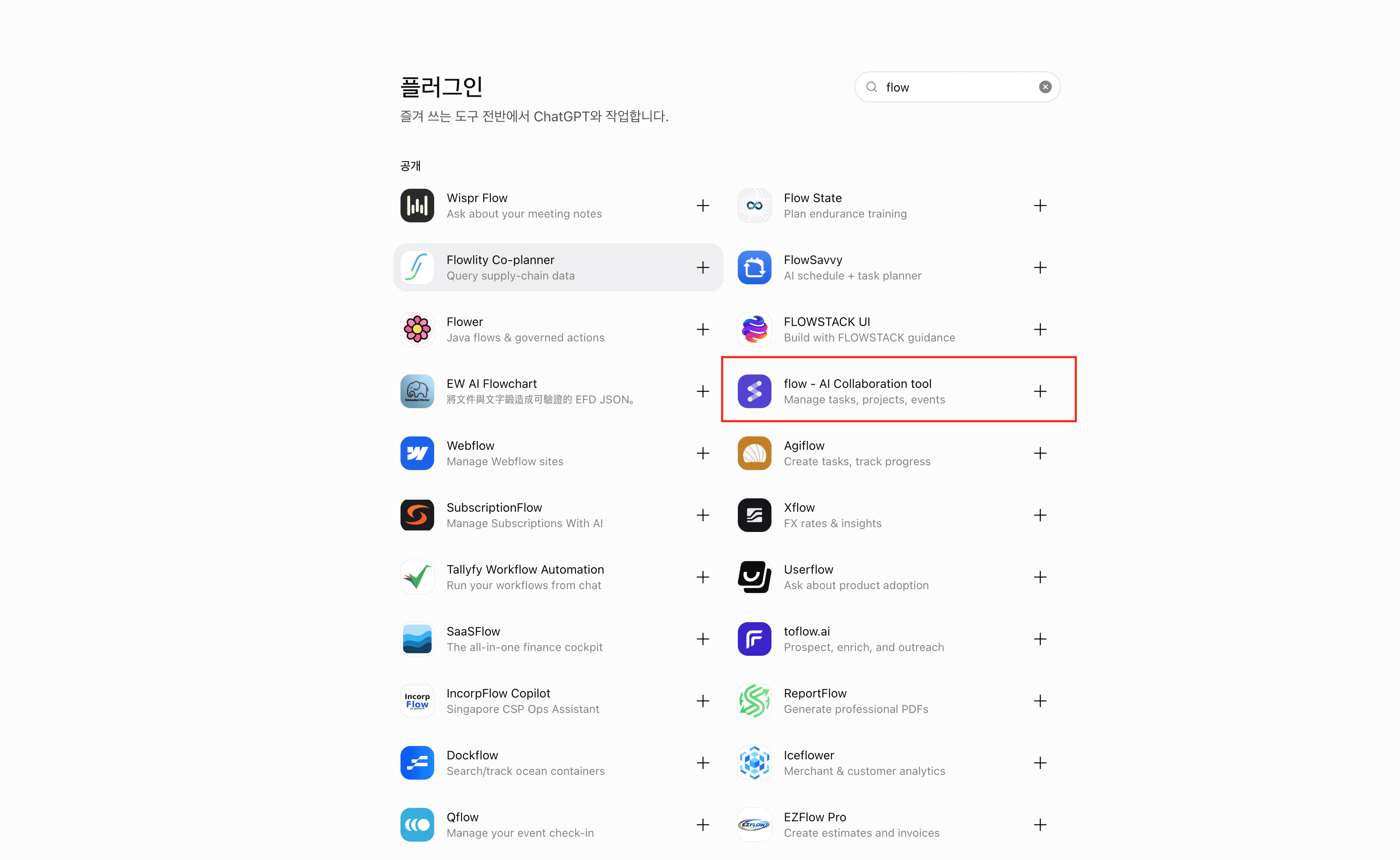
ChatGPT 앱 메뉴에서 'flow'를 검색합니다.
연결을 누르고 플로우 계정으로 로그인합니다.
끝. 이제 대화에서 플로우를 호출하면 됩니다.
Claude
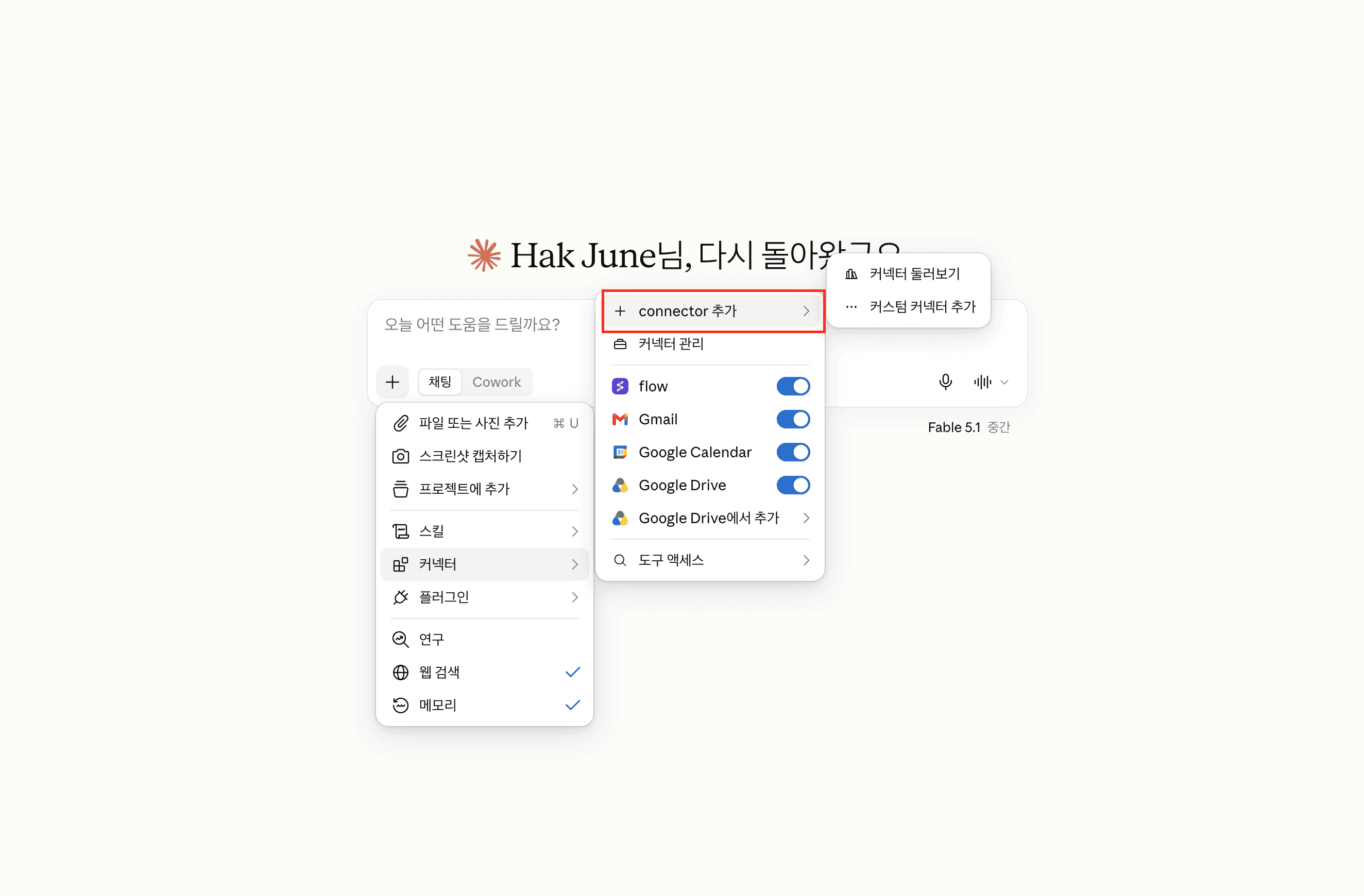
Claude 커넥터 디렉터리에서 'flow'를 검색합니다.
'Connect to Claude'를 누르고 플로우 계정으로 로그인합니다.
끝. 따로 호출할 필요 없이, 업무 관련 요청을 하면 Claude가 알아서 플로우를 씁니다.
양쪽에서 할 수 있는 일은 같습니다. 프로젝트, 업무, 일정, 게시글, 댓글, 위키, 알림을 읽고 쓰는 것까지요. 원래 쓰던 쪽에 붙이시면 됩니다.
Claude에서 연결할 때 "커뮤니티 커넥터는 Anthropic의 검증을 받지 않았다"는 안내가 뜹니다. Claude 커넥터에는 파트너 등급과 커뮤니티 등급이 있는데 플로우는 현재 커뮤니티 등급이라 예외 없이 붙는 문구입니다. 파트너 등급은 신청해 둔 상태이고, 승격되면 이 안내는 사라집니다.
연결하기 전에, 권한은 어떻게 되나
회사 데이터를 AI에 붙이는 거니까 이 부분부터 짚고 가겠습니다.
AI는 로그인한 사람의 권한 안에서만 움직입니다. 내가 못 보는 프로젝트는 AI도 못 봅니다.
업무를 여러 개 한꺼번에 만드는 작업은 실행 전에 목록을 먼저 보여줍니다. 확인하고 실행하면 됩니다.
삭제처럼 되돌릴 수 없는 작업은 반드시 한 번 더 확인을 받습니다.
플로우가 회사 데이터를 따로 AI 학습에 넘기는 일은 없습니다. ChatGPT·Claude 자체의 학습 정책은 각 서비스 설정을 따르니, 회사 계정이라면 그쪽 옵션을 한 번 확인해 보세요.
이렇게 쓰면 좋습니다
저희 팀이 실제로 쓰고 있는 방식 위주로 골랐습니다. 프롬프트는 그대로 복사해서 써보셔도 됩니다.
아침에 오늘 할 일 잡기
이번 주 내가 처리해야 할 업무 정리해줘. 마감 지난 것부터.
플로우의 내 업무 목록을 읽어서 지연된 것, 마감 임박한 것, 나를 멘션한 것 순으로 정리해줍니다. 플로우를 열기 전에 오늘 뭐부터 해야 하는지가 잡힙니다. 저희 팀원들 상당수가 요즘 이걸 먼저 엽니다.
회의 들어가기 전에 프로젝트 훑기
영업 파이프라인 프로젝트 최근 2주 진행상황 요약해줘. 막힌 업무 있으면 따로 알려줘.
프로젝트의 업무, 게시글, 댓글을 다 모아서 뭐가 끝났고 뭐가 멈춰 있는지 정리해줍니다. 팀장이 프로젝트 대여섯 개를 이렇게 훑고 회의에 들어가면 회의 시간이 확 줄어듭니다.
회의록을 업무로 바꾸기
(회의록 붙여넣기) 여기서 액션 아이템 뽑아서 '9월 마케팅' 프로젝트에 업무로 등록해줘. 담당자랑 마감일도.
가장 많이 쓰는 기능입니다. 회의록에서 할 일을 뽑아내고, 담당자와 마감일을 채워서 업무로 만듭니다. 등록 전에 목록을 보여주니 확인하고 실행하면 됩니다. 회의 끝나고 업무 정리하는 시간이 거의 사라집니다.
주간 보고 초안 만들기
개발실이 이번 주에 한 일 정리해줘. 완료된 업무 위주로.
부서 단위로 완료 업무와 게시글을 모아 주간 리포트 형태로 정리해줍니다. 여기서 살을 붙이면 주간 보고서가 됩니다.
정리한 내용을 팀 위키로 남기기
방금 정리한 내용 플로우 위키에 'AI 도입 가이드 v1'로 만들어줘.
AI와 나눈 대화가 그 자리에서 사라지지 않고 팀 자산으로 남습니다. 은근히 이게 제일 중요한 기능일 수도 있습니다.
일정 잡기
다음 주 화요일 3시 '파트너사 미팅' 만들고 영업팀 팀장들 초대해줘.
플로우 캘린더에 일정이 들어가고 참석자까지 붙습니다.
이런 것도 됩니다
"내 알림 중에 답장 안 한 거 있어?""신규 프로젝트 만들고 마케팅팀 전원 참여시켜줘""이 게시글에 '검토 완료했습니다' 댓글 달아줘""인사팀에 누가 있어?"
처음이라면 이렇게 시작해 보세요
한꺼번에 다 쓰려고 하지 마시고, 딱 하나만 습관으로 만드는 게 좋습니다.
첫 주: 아침에 "이번 주 내 업무 정리해줘" 하나만 씁니다. 읽기만 하니 부담이 없습니다.
둘째 주: 회의 끝나고 회의록을 붙여넣어 업무로 등록해 봅니다. 여기서부터 시간이 눈에 띄게 줄어듭니다.
셋째 주: 팀장이라면 회의 전 프로젝트 요약, 팀원이라면 주간 보고 초안을 붙입니다.
이 정도 되면 나머지는 자연스럽게 따라옵니다.
참고: 국내 협업툴 중에서는 플로우만 됩니다
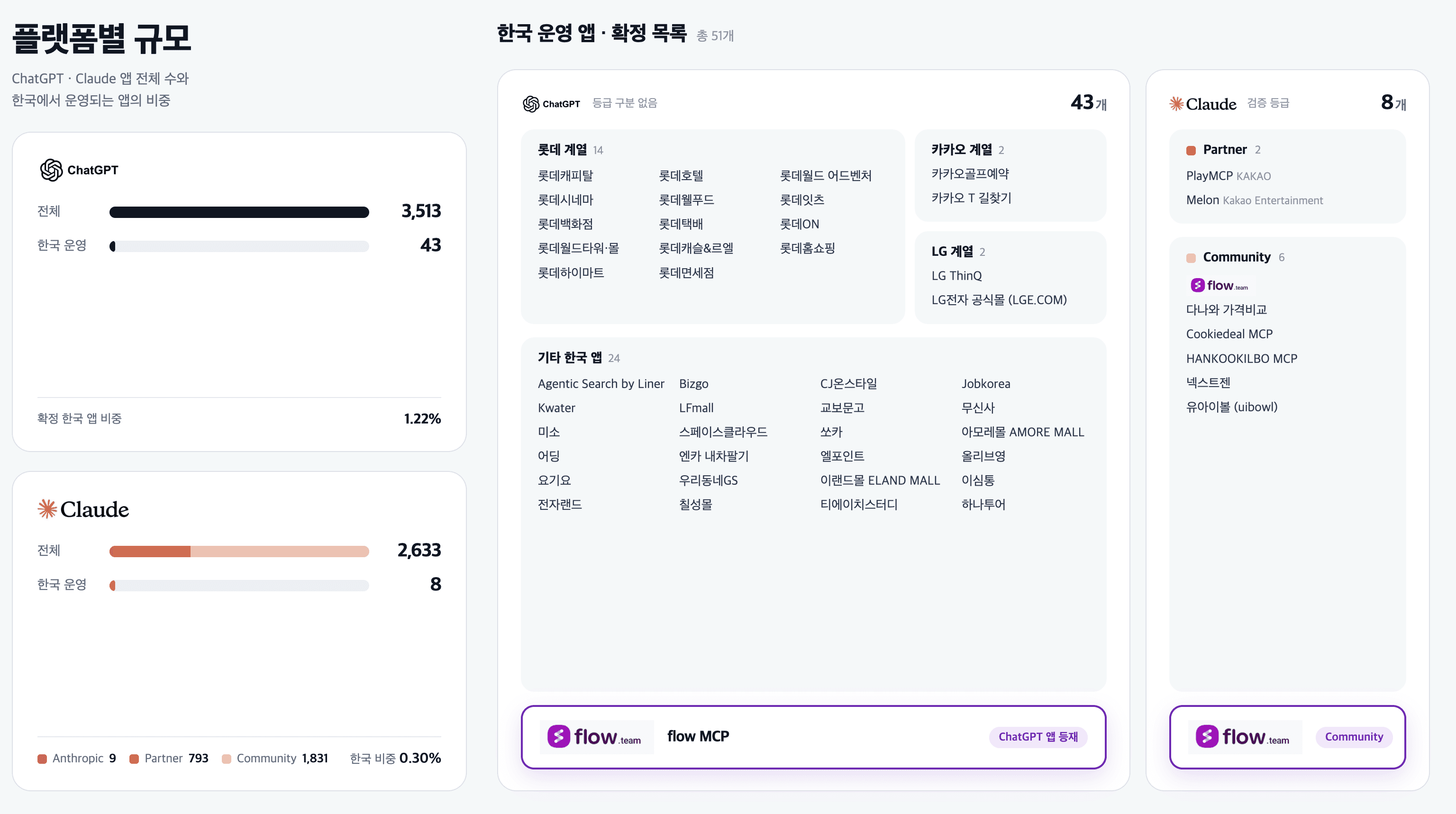
2026년 9월 14일 기준으로 ChatGPT 앱 디렉터리와 Claude 커넥터 디렉터리를 전수 확인했습니다. 한국에서 운영하는 서비스는 ChatGPT에 43개, Claude에 8개가 올라가 있는데, 업무용 협업툴은 양쪽 다 플로우 하나입니다. NAVER WORKS, JANDI, Dooray!, Swit, Kakao Work, 다우오피스, 하이웍스, Bizbox Alpha는 어느 쪽에도 등록되어 있지 않습니다.
양쪽 모두에 등록된 협업·업무 도구를 추리면 Notion, Slack, Figma, Asana, ClickUp, Linear, Trello, Airtable, Smartsheet, Wrike, Box, Dropbox, Atlassian Rovo, monday.com, Miro, YouTrack, 그리고 플로우까지 17개입니다. 글로벌 도구를 쓰던 방식 그대로, 국내 협업툴에서도 쓸 수 있게 됐다는 뜻입니다.
등록 현황은 2026년 9월 14일 ChatGPT·Claude 공개 디렉터리 전수 조사 기준입니다.