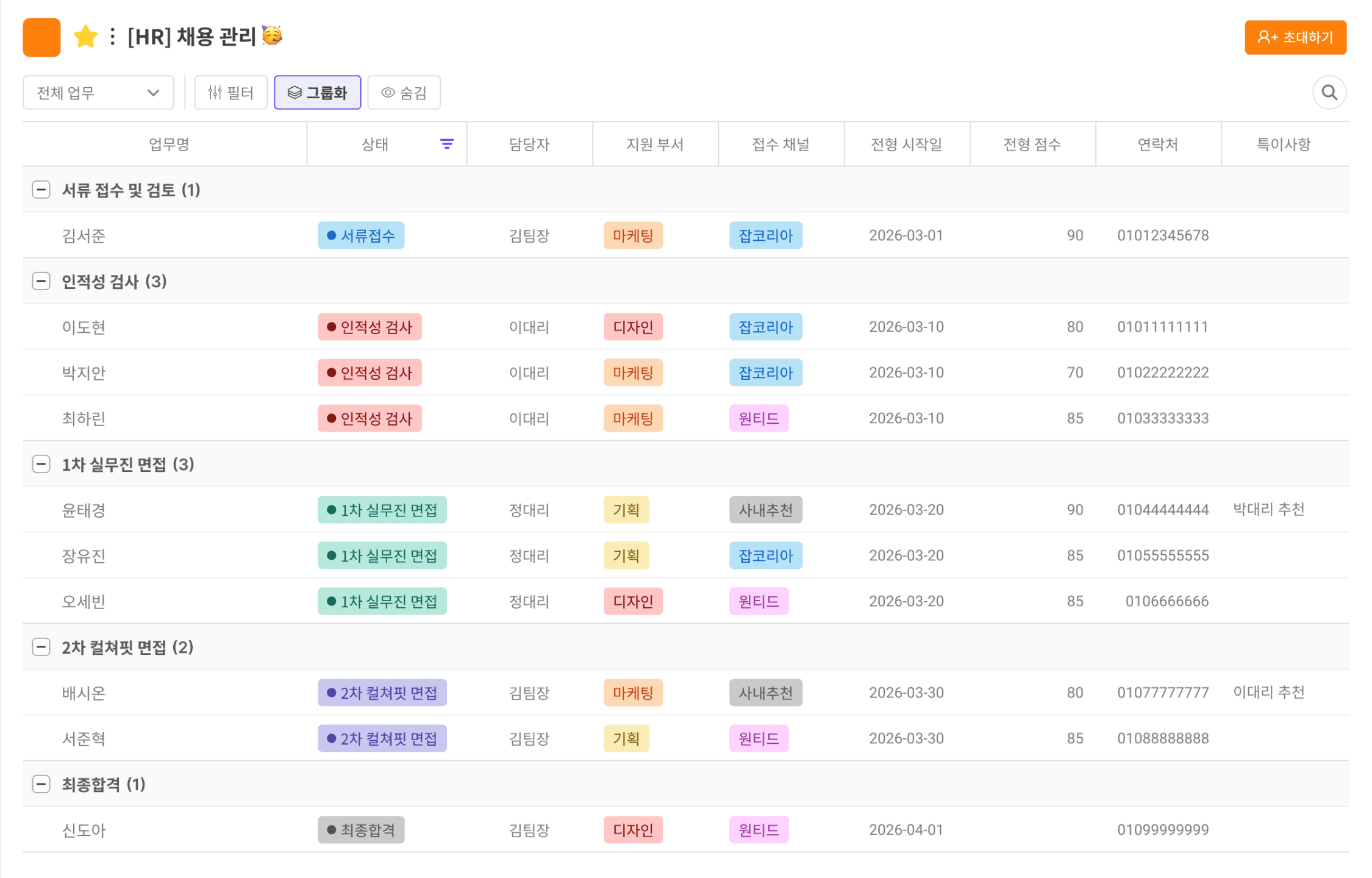
2025.08.03 업무 관리 대규모 업데이트(업무 커스텀)
업무 상태∙업무 항목 커스텀 기능이 업데이트되었습니다!
💡2025.08.03 업데이트 |
|---|
|
“일하는 방식이 다 다른데, 구조가 똑같을 필요가 있을까?”
플로우를 쓰는 팀을 자세히 보면, 같은 화면을 보고 있어도 머릿속에 떠올리는 그림은 전부 다릅니다.
어디서는 마케팅 캠페인 WBS로 쓰고, 어디서는 영업 파이프라인을 관리하는 CRM처럼 쓰고, 또 어떤 곳에서는 지점·매장 운영 현황판처럼 쓰고 있죠.
그런데 이 다양한 사용 방식을 담는 그릇은 오랫동안 하나의 고정된 업무 구조(업무 상태∙항목)에 머물러 있었습니다.
이번 업무 2.0은 바로 이 지점에서 출발했습니다.
“일하는 방식이 다 다른데, 구조가 똑같을 필요가 있을까?”라는 질문을 정면으로 다시 던져본 거예요. 그래서 각 팀과 각 프로젝트가 실제로 쓰고 있는 단계, 용어, 관리 기준을 플로우 안에 그대로 옮길 수 있도록 상태, 항목, 하위 업무, 업무 모아보기 구조를 처음부터 다시 설계했습니다.
이제부터는, 이렇게 바뀐 업무 2.0의 주요 기능들을 하나씩 소개해 드리겠습니다.
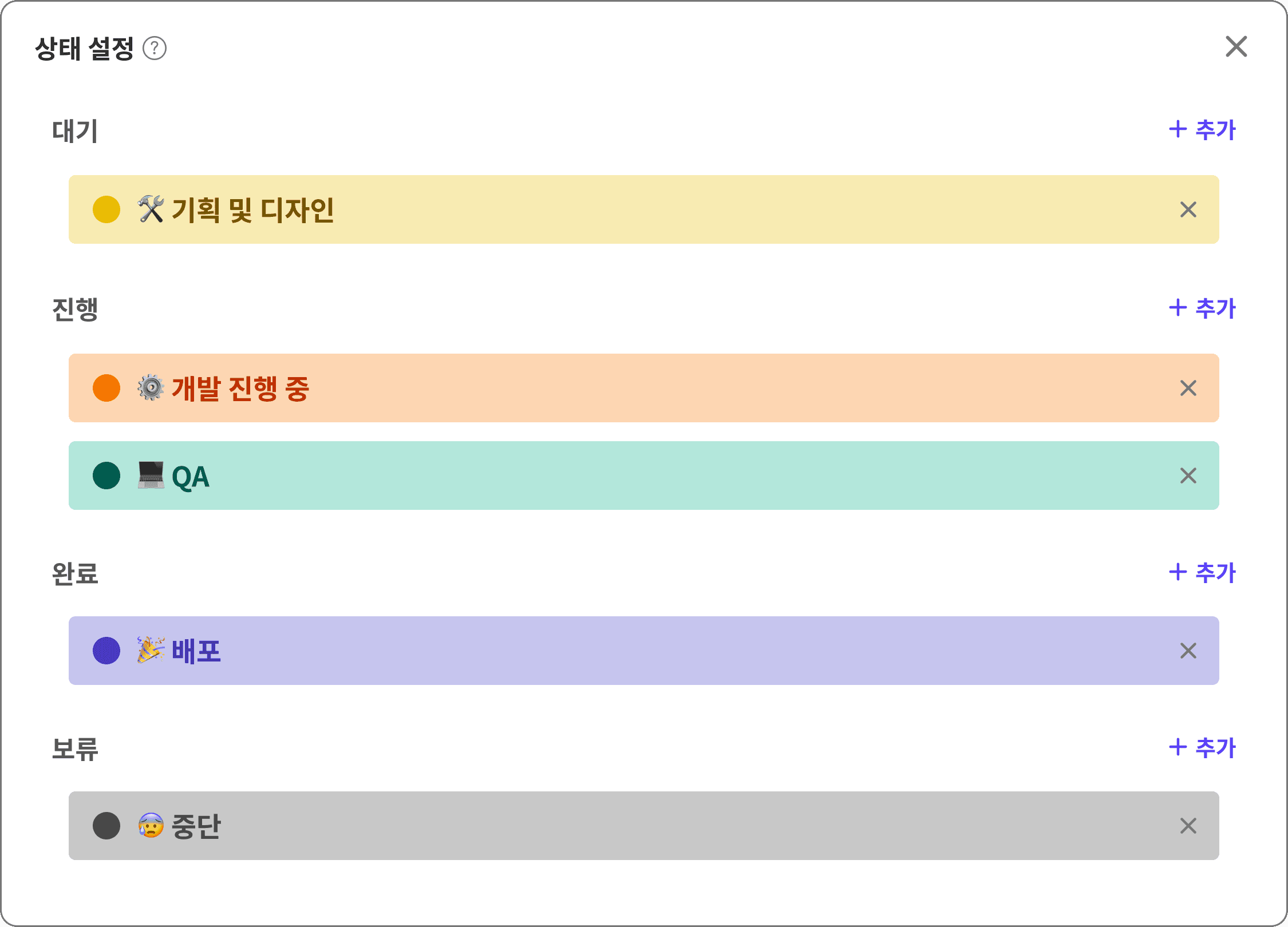
1. 상태를 우리 팀 방식에 맞게, 업무 상태 커스텀
먼저 가장 많은 요청이 있었던 부분부터 바뀌었습니다.
이제는 요청–진행–피드백–완료–보류로 고정된 구조를 그대로 쓰지 않아도 됩니다. 프로젝트마다 최대 10단계까지 상태를 직접 만들 수 있고, 이름과 순서도 팀에서 쓰는 용어에 맞게 바꿀 수 있어요.
예를 들어 개발팀이라면 [기획 → 디자인 → 개발 → QA → 배포 → 모니터링], 제조·유통 조직이라면 [설계 → 제작 → 검수 → 출고 → 설치 → A/S 관리]처럼 실제로 사용하던 단계를 그대로 옮겨 사용할 수 있습니다.
그동안 업무 제목 앞에 [QA], [검수], [승인요청] 같은 말들을 붙여 쓰셨다면, 이제는 상태 단계로 정리해서 더 깔끔하게 관리하시면 됩니다.
이런 분들에게 좋아요
∙ 팀에서 쓰는 업무 단계 이름을 상태에 그대로 반영하고 싶은 팀
∙ 중간 검토·QA·승인 단계를 따로 관리해야 했던 조직
∙ 업무 제목에 각종 태그를 붙여 쓰면서 임시로 구분하고 있었던 분
2. 프로젝트마다 필요한 정보만, 업무 항목(컬럼) 커스텀
두 번째는 업무에 붙는 정보입니다.
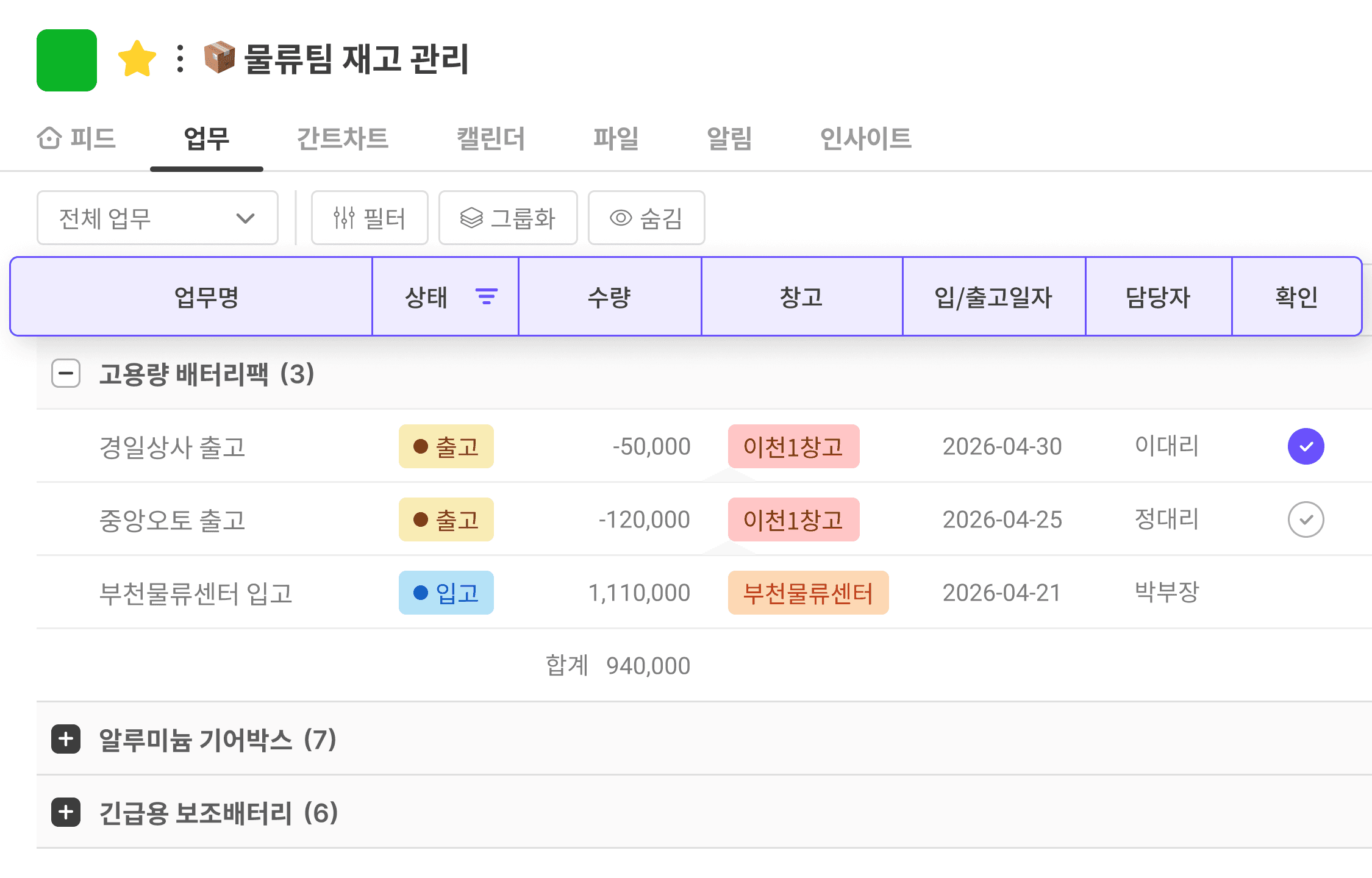
예전에는 담당자, 마감일, 우선순위 정도만 표시할 수 있어서, 나머지 정보는 엑셀이나 별도 문서로 관리해야 하는 경우가 많았는데요. 이제는 프로젝트별로 필요한 항목을 추가할 수 있어 업무 정보를 엑셀에 따로 옮겨 적지 않아도 됩니다.
사용할 수 있는 유형은 [텍스트, 날짜, 선택(드롭다운, 최대 100개), 체크박스, 사람, 숫자] 이렇게 여섯 가지입니다. 업무 특성에 맞게 “캠페인 유형”, “채널”, “고객 등급”, “예산”, “진행 방식” 같은 항목을 자유롭게 구성해 둘 수 있습니다.
특히, 숫자 항목은 합계·평균·개수·최소·최대값을 자동으로 계산해 주기 때문에, 간단한 집계는 화면 아래쪽 합계줄만 봐도 충분합니다. 이제 업무 목록만 봐도 “누가, 언제까지, 어떤 정보와 함께” 일을 진행하고 있는지 한 번에 확인할 수 있습니다.
이런 분들에게 좋아요
∙ 프로젝트마다 꼭 챙겨야 하는 정보를 업무 안에서 한눈에 보고 싶은 팀
∙ 엑셀·시트에만 적어두던 참고 정보를 플로우에서 같이 관리하고 싶은 실무자
∙ 메모, 상태, 수치 데이터를 섞어서 한 화면에 구조적으로 정리하고 싶은 조직
3. 복잡한 일을 단계별로 나누기, 하위 업무 최대 5단계
하나의 업무 안에 할 일이 너무 많아서, 메모나 댓글로만 쪼개 관리하고 있지는 않으셨나요?
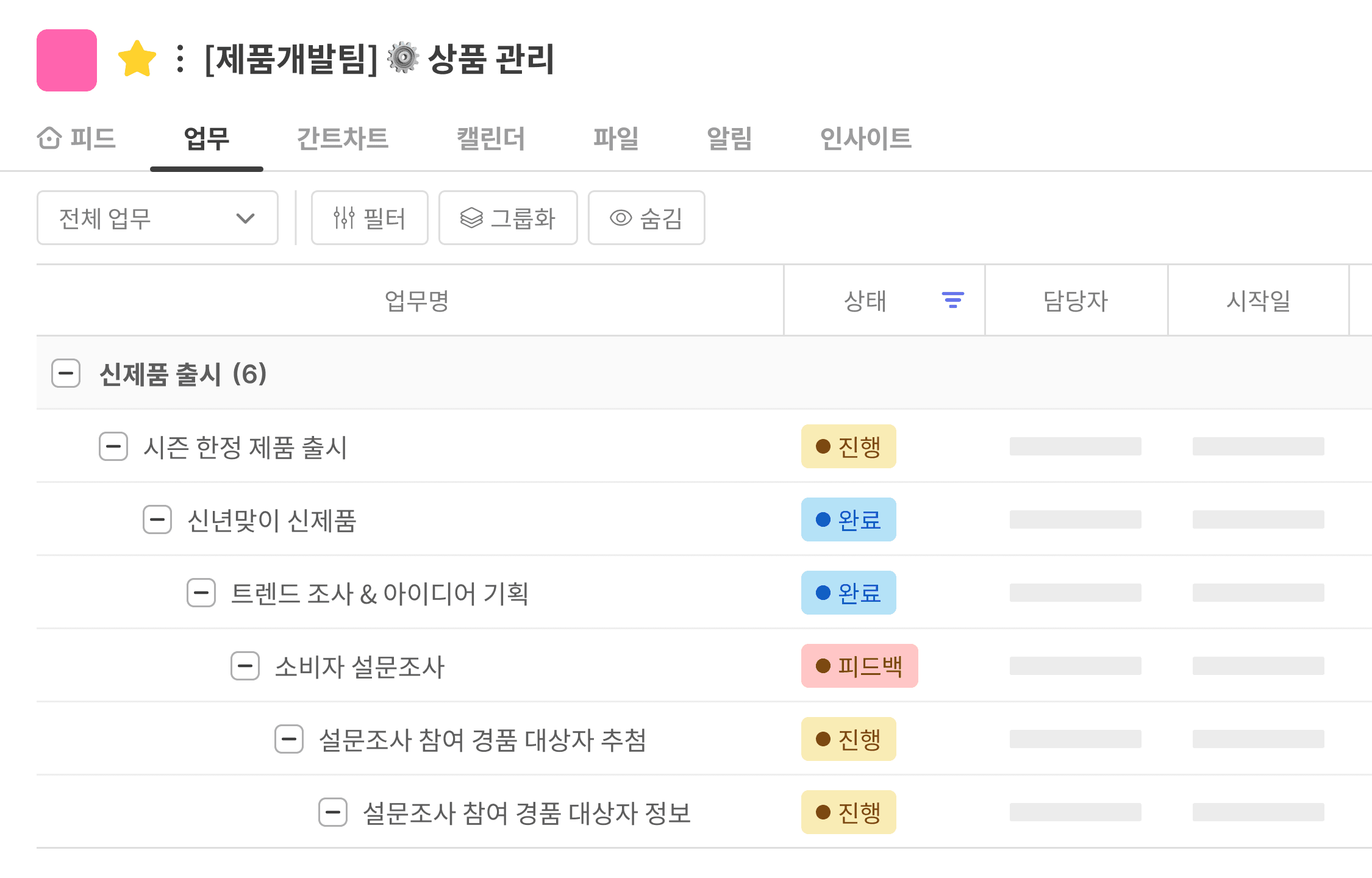
이제는 상위 업무 아래에 최대 5단계의 하위 업무, 즉 총 6단계 깊이까지 업무를 나눌 수 있습니다.
예를 들어 상위 업무를 ‘신제품 출시’로 두고, 그 안에 ‘시장 조사’를 하위 업무로 만들 수 있습니다. ‘시장 조사’ 아래에는 ‘온라인 조사’, 그 안에는 ‘온라인 설문조사 기획’, 다시 그 안에는 ‘설문 폼 만들기’처럼 실제로 해야 하는 일을 단계별로 세분화해 넣어 활용할 수 있어요.
또한 진행하면서 우선순위가 바뀌거나, 하위 업무를 독립된 상위 업무로 빼고 싶을 때도 있습니다. 이럴 때는 업무 모아보기 화면에서 드래그 앤 드롭으로 상위·하위 관계를 변경할 수 있습니다.
이런 분들에게 좋아요
∙ 여러 부서와 역할이 함께 들어가는 복잡한 프로젝트를 운영하는 조직
∙ 기획–디자인–개발–QA처럼 단계가 길게 이어지는 팀
∙ 큰 업무 안에서 세부 단계를 명확히 나눠 관리하고 싶은 분
4. 보고 싶은 기준대로, 업무 모아보기 개편
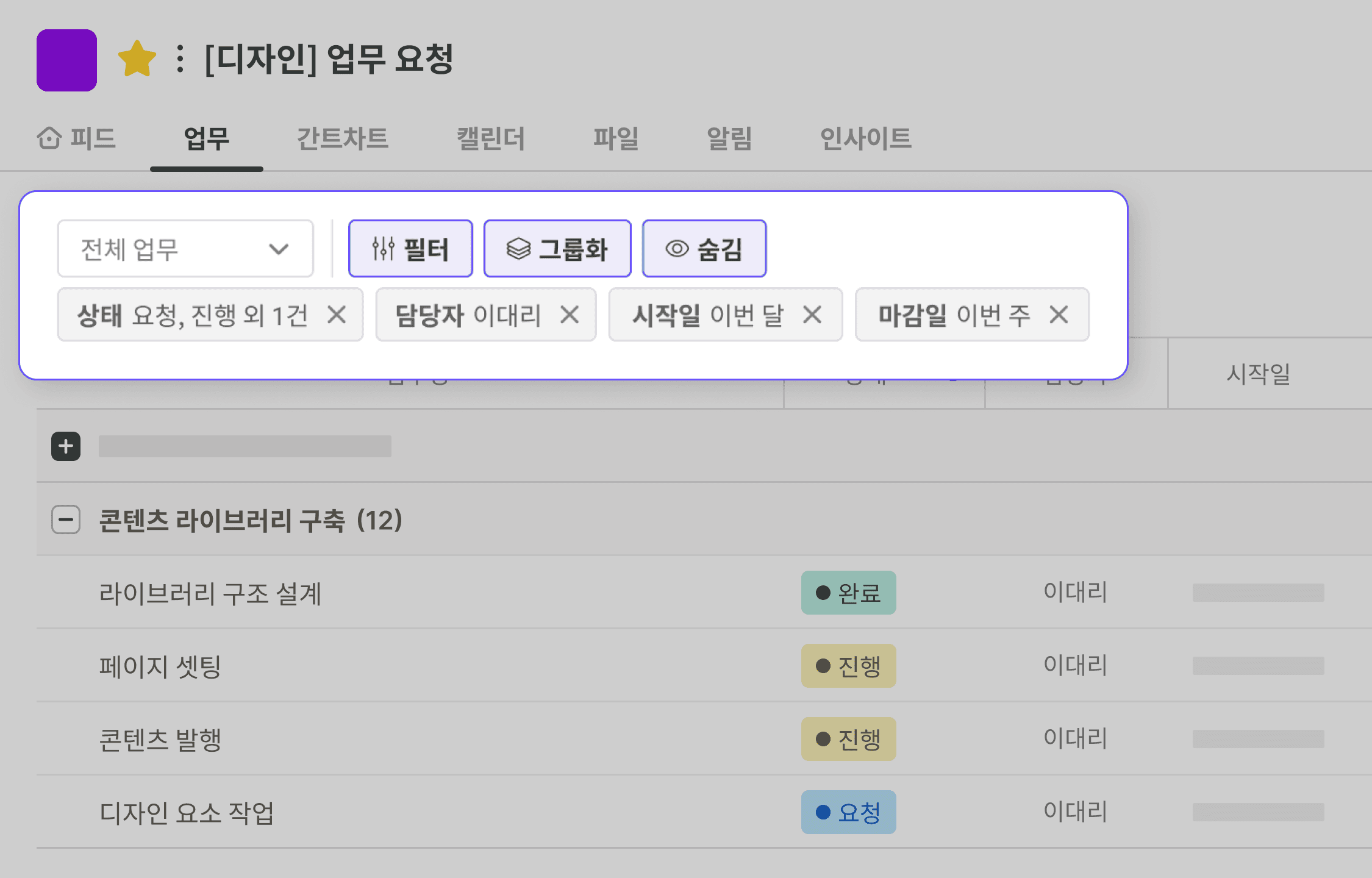
마지막으로, 바뀐 기능들을 편하게 활용할 수 있도록 업무 모아보기 화면 자체도 함께 개편되었습니다. 이제 화면 상단에 필터, 묶어보기, 항목 숨김, 정렬이 모여 있어서, 여기에서 기준만 바꿔 주면 됩니다.
특정 담당자의 업무만 골라 보거나(필터), 상태별·마감일별로 구분해서 위아래로 묶어 보거나(그룹화), 지금은 필요 없는 항목은 잠깐 숨겨 두는 식으로 상황에 맞는 화면을 바로 만들 수 있어요.
여기에서 한 걸음 더 나가, 이렇게 설정한 화면 구성을 ‘보기(View)’로 저장할 수도 있습니다. 예를 들어 내가 담당인 업무만 모아둔 화면, 이번 주 안에 마감되는 업무만 모아둔 화면, 팀 전체 업무를 상태별로 나눠서 보는 화면처럼 자주 사용하는 구성을 보기로 만들어 두고 필요할 때마다 불러와 쓸 수 있습니다.
팀과 공유해 두면 모두가 같은 화면을 기준으로 회의나 리포트를 진행할 수 있어, “어디 기준으로 이야기할지”를 매번 맞출 필요도 줄어듭니다.
이런 분들에게 좋아요
∙ 팀별·담당자별 업무 양을 빠르게 비교하고 싶은 리더·관리자
∙ 오늘 해야 할 일, 이번 주 안에 끝내야 할 일을 따로 모아보고 싶은 실무자
∙ “어디를 기준으로 이야기할지” 매번 정하느라 번거로웠던 조직
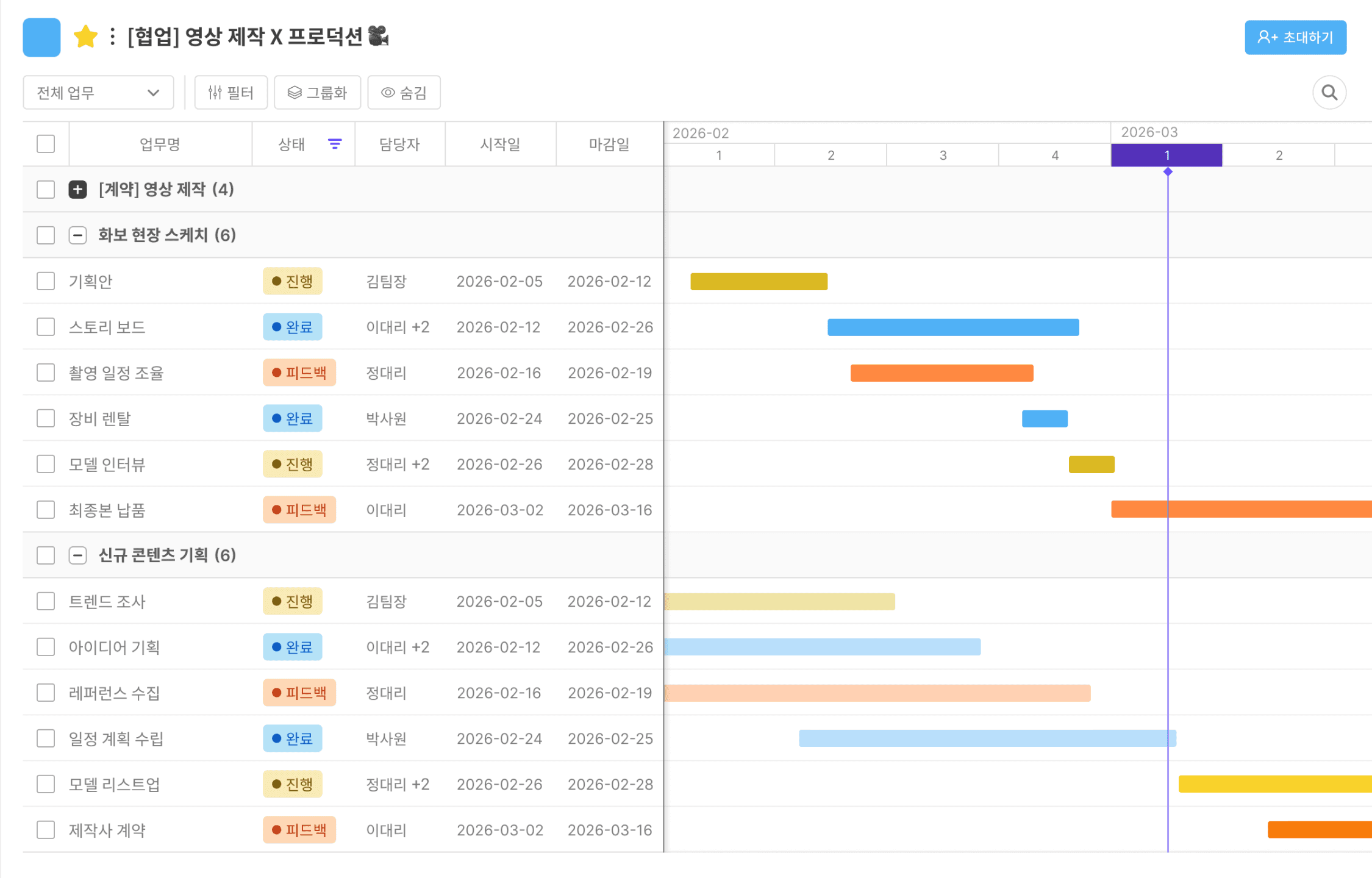
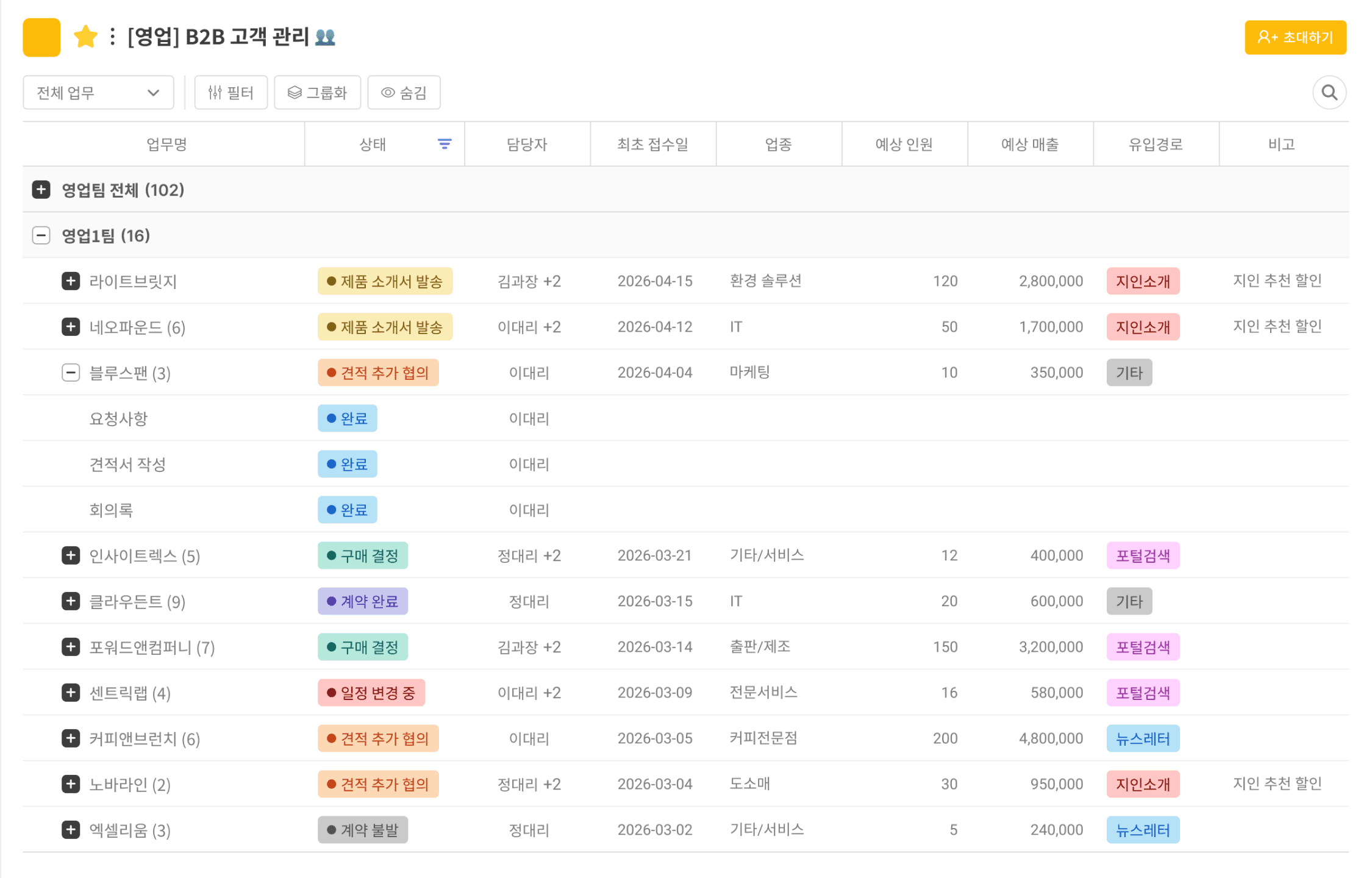
이렇게 활용할 수 있어요.
1) 마케팅팀의 영상 제작 프로젝트
2) B2B 영업 관리 프로젝트
3) HR 프로젝트