쉬는 동안은 쉿, 중요한 일은 한 번 더 알려주는 알림 기능
휴식 시간에는 알림을 완전히 OFF하고, 중요한 알림은 더 잘받도록 하는 플로우 알림 세팅 방법

고객 여러분을 만나 미팅을 하다 보면 이런 이야기를 자주 듣습니다. “업무랑 관련된 알림인 건 알겠는데, 너무 세세하게 와서 오히려 더 피곤해요.”
그래서 실제 계정을 함께 열어 알림 설정을 확인해 보면, 생각보다 많은 분들이 모든 알림 받기 상태로 플로우를 사용하고 계십니다. 심지어 사용 기간이 2년이 넘는 분들도 알림을 세분화해서 조정할 수 있다는 사실을 잘 모르고 계신 경우가 많습니다.
알림은 원래 일을 더 잘 챙기기 위해 만들어진 기능인데, 설정이 나에게 맞춰져 있지 않으면 일을 돕기보다 집중을 깨고 쉬는 시간까지 파고들게 됩니다. 이번 글에서는 중요한 알림은 더 놓치지 않고, 중요하지 않거나 쉬는 날에는 알림을 받지 않고 푹 쉴 수 있는 환경을 만드는 방법에 집중해 보겠습니다.
실제 현장에서 자주 쓰이는 설정을 중심으로 정리해 두었으니, 관리자분들께서는 팀 내 알림 설정 기준을 만들 때 참고해 보셔도 좋습니다.
휴일·퇴근 후 알림 잠시 멈추기
일이 끝난 뒤에도 메시지가 계속 울리면 머리는 퇴근하지 못합니다. 오늘은 쉬는 날인데도 휴대폰에 알림 숫자가 쌓이면, 열어보지 않아도 마음 한쪽이 계속 신경 쓰이죠. 플로우에서는 이런 상황을 줄이기 위해 시간과 상황에 따라 알림을 멈추는 기능을 제공하고 있습니다.
1) 방해 금지 모드
방해금지모드는 미리 정해둔 요일과 시간에는 푸시 알림이 오지 않도록 막아주는 기능입니다. 예를 들어 평일 저녁 7시 이후와 주말에는 알림을 받지 않도록 설정해 두면, 그 시간 동안 새로 등록되는 업무나 댓글이 있어도 푸시 알림이 뜨지 않습니다.
이 시간에 도착한 알림이 사라지는 것은 아닙니다. 모두 알림 리스트에 쌓여 있기 때문에 다음 업무 시간에 한 번에 확인하실 수 있고, 중요한 내용을 놓칠 걱정 없이 쉴 때는 온전히 쉬는 데 집중하시면 됩니다.
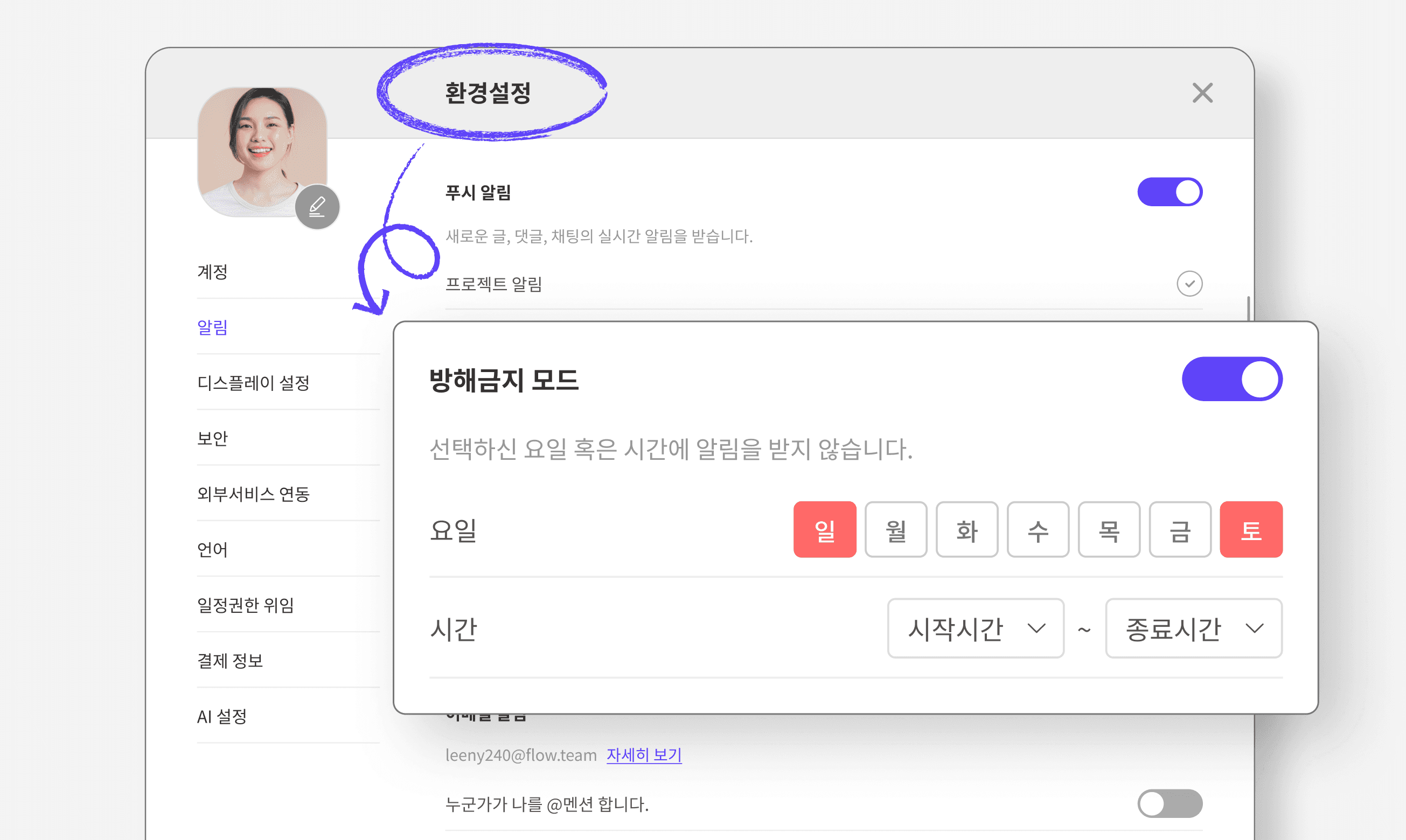
관리자 입장이라면 팀 전체에게 다음과 같이 안내해 보실 수 있습니다.
팀 공통 방해금지 시간대를 권장값으로 정해 두기
야근·당직 등 예외 상황에서는 개인이 임시로 해제하도록 가이드하기
이렇게만 정해 두어도 구성원들이 눈치 보지 않고 방해금지모드를 활용할 수 있고, “퇴근 후에는 알림을 안 보는 것이 기본”이라는 분위기를 만들 수 있습니다.
2) '플로우 알림 OFF' 활용하기
연차, 반차, 비번처럼 공휴일은 아니지만 오늘 하루만큼은 일에서 완전히 손을 떼고 싶을 때가 있습니다. 이럴 때는 방해금지모드보다 더 간단하게, 플로우 푸시 알림을 OFF 로 해두시면 좋습니다. 설정에서 플로우 푸시를 OFF로 두면 플로우에서 오는 알림을 한 번에 꺼둘 수 있습니다. 알림 리스트에는 그대로 쌓이기 때문에, 복귀 후에 천천히 확인하시면 됩니다.
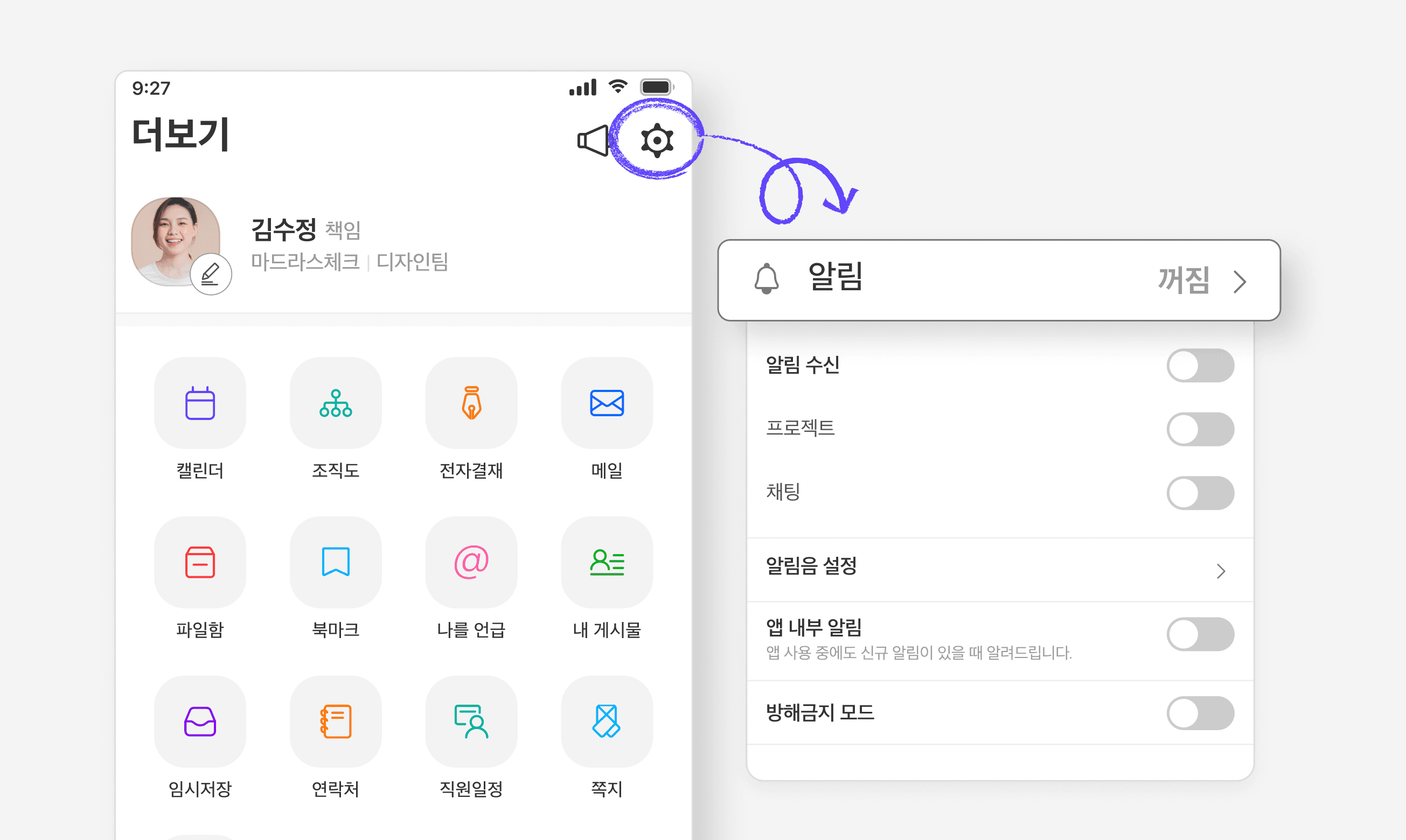
이 기능은 다음과 같이 활용하면 편리합니다.
· 연차/휴가 기간
· 교육, 외부 세미나 등으로 하루 종일 자리를 비우는 날
· 주말에 잠시 플로우를 열어볼 수는 있지만, 알림이 계속 울리는 상황은 피하고 싶을 때
나와 관련 있는 알림만 골라 받기
협업툴에서는 여러 부서 사람들이 함께 참여하는 프로젝트가 많습니다. 그러다 보니 나와 직접 관련 없는 알림도 계속 쌓이고, 정작 중요한 알림이 그 사이에 묻혀 버리기 쉽습니다. 플로우는 이런 상황을 줄일 수 있도록, 프로젝트별로 또는 여러 프로젝트를 한 번에 묶어서 알림을 조정할 수 있습니다.
1. 프로젝트별 알림 설정하기
각 프로젝트마다 푸시 알림을 어떻게 받을지 따로 정할 수 있습니다. 특히 자주 활용하시면 좋은 설정은 나와 관련된 알림만 받기입니다. 이 옵션을 사용하면 대략 다음과 같은 알림만 푸시로 받아볼 수 있습니다.<나와 관련된 알림 종류>
· 내가 댓글을 단 업무나 글에 새로운 댓글이 달렸을 때
· 내가 담당자로 지정된 업무의 상태가 바뀌었을 때
· 내가 요청한 업무에 새 소통이 생겼을 때
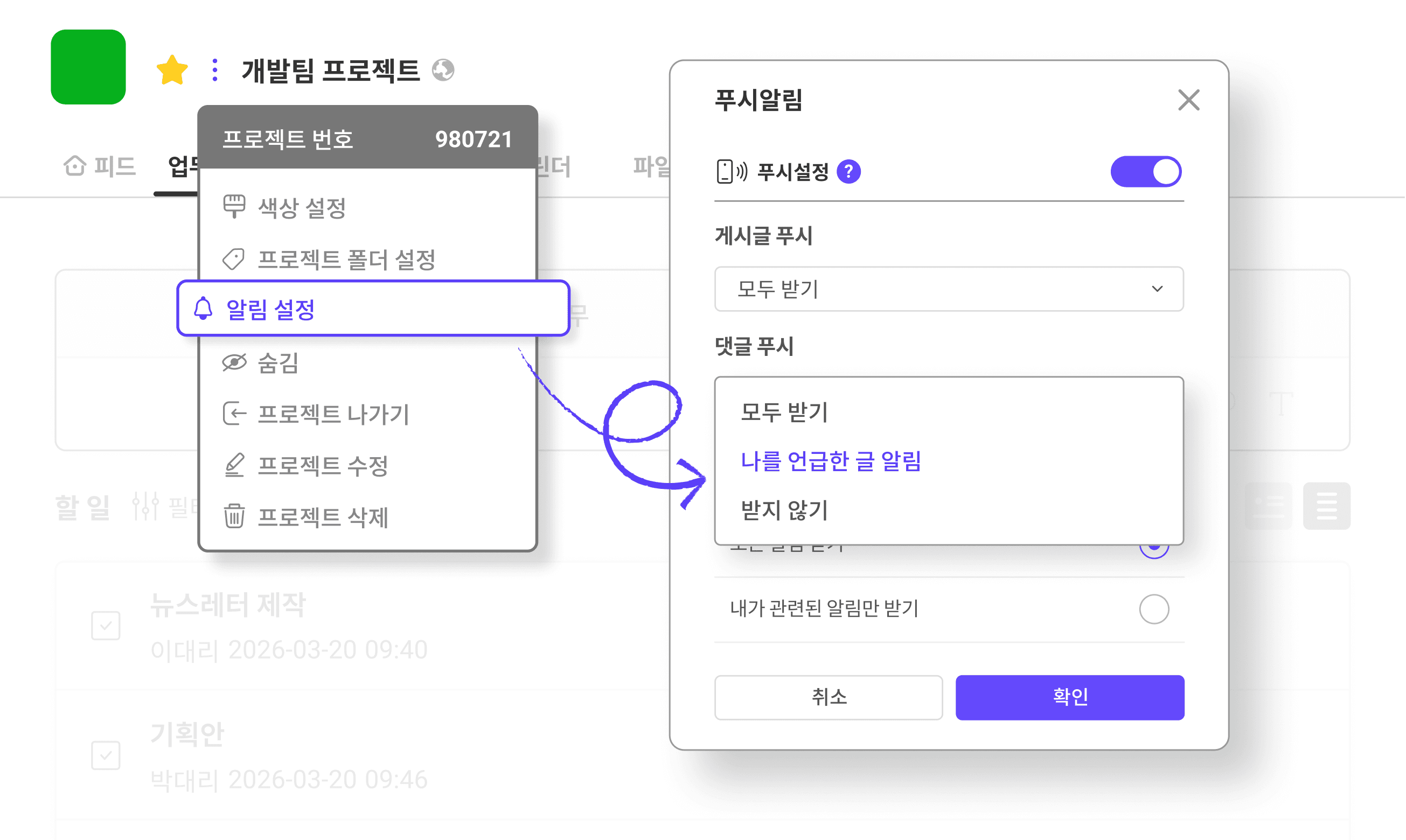
또 한 가지 팁은 푸시는 줄이되, 알림 리스트는 모두 받도록 설정해 두는 것입니다. 이렇게 해두면 휴대폰 화면은 조용하지만, 필요할 때 알림 리스트에서 전체 내용을 다시 확인할 수 있습니다. 프로젝트별로 우선순위를 나누고 싶을 때도 유용합니다.
· 꼭 실시간으로 봐야 하는 프로젝트: 전체 푸시 받기
· 진행 상황만 가끔 확인하면 되는 프로젝트: 나와 관련된 알림만 푸시 받기
· 참고용으로만 보는 프로젝트: 푸시는 끄고, 알림 리스트에만 쌓이도록 설정
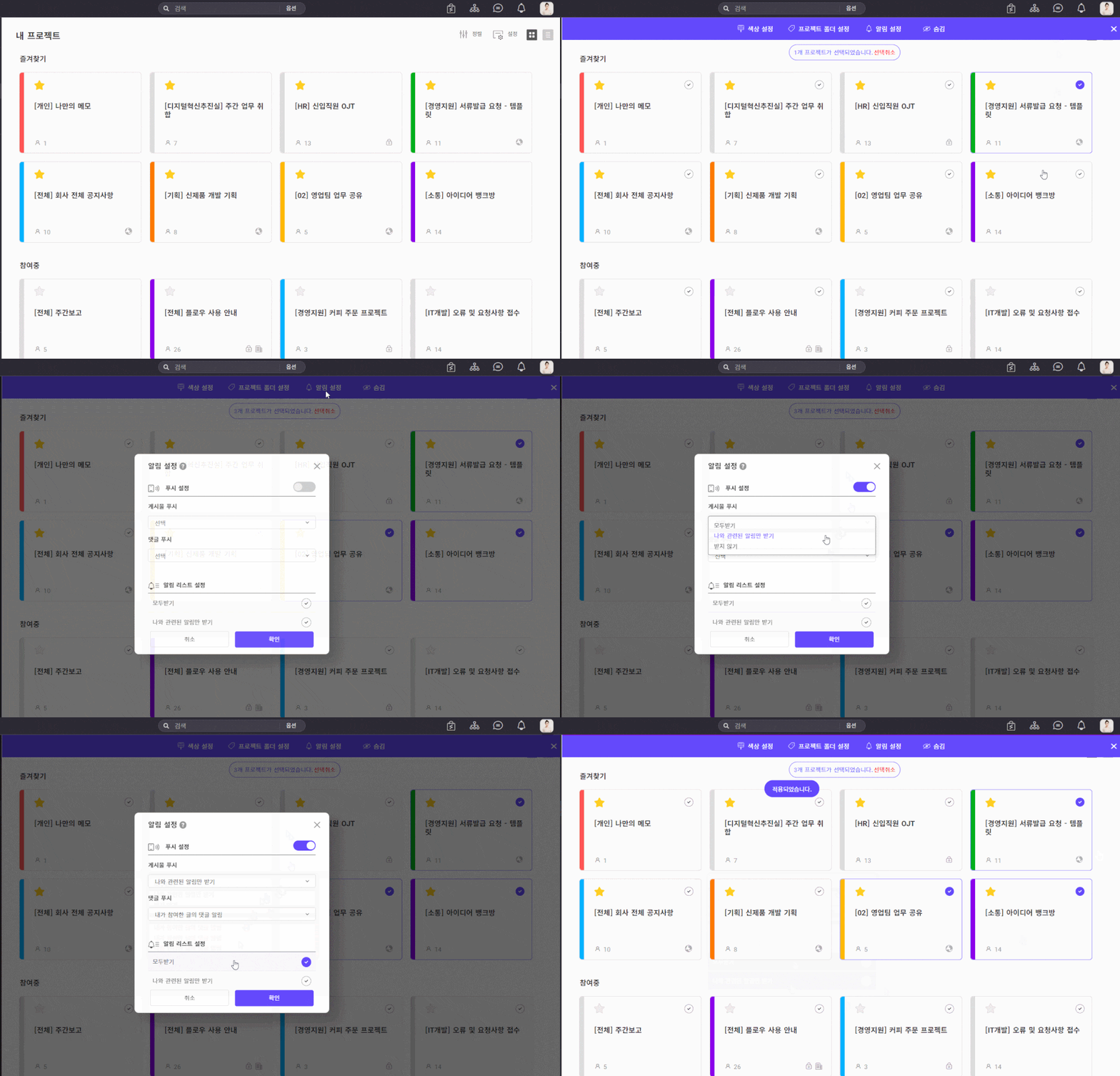
2. 알림 일괄 설정으로 한 번에 정리하기
플로우를 오래 사용하다 보면 참여 프로젝트가 5개, 10개씩 금방 늘어납니다. 모든 프로젝트를 하나씩 들어가서 알림을 바꾸는 것은 꽤 번거로운 일입니다. 이럴 때는 내 프로젝트(홈 화면)에서 알림 설정을 한 번에 바꿔 보세요. 내가 참여 중인 프로젝트 목록을 보면서, 중요도에 따라 알림 수준을 묶어서 정리할 수 있습니다.
중요한 알림은 한 번 더, 이메일 리마인드
아무리 알림을 잘 설정해도 가끔은 놓치는 알림이 생깁니다. 외근 중이거나 회의가 이어지면 푸시 알림을 확인하지 못할 때도 있고, 잠깐 본 뒤에 다시 찾아보지 못하는 경우도 있습니다. 플로우에서는 이런 상황을 줄이기 위해 이메일로 한 번 더 알려주는 기능을 제공하고 있습니다.
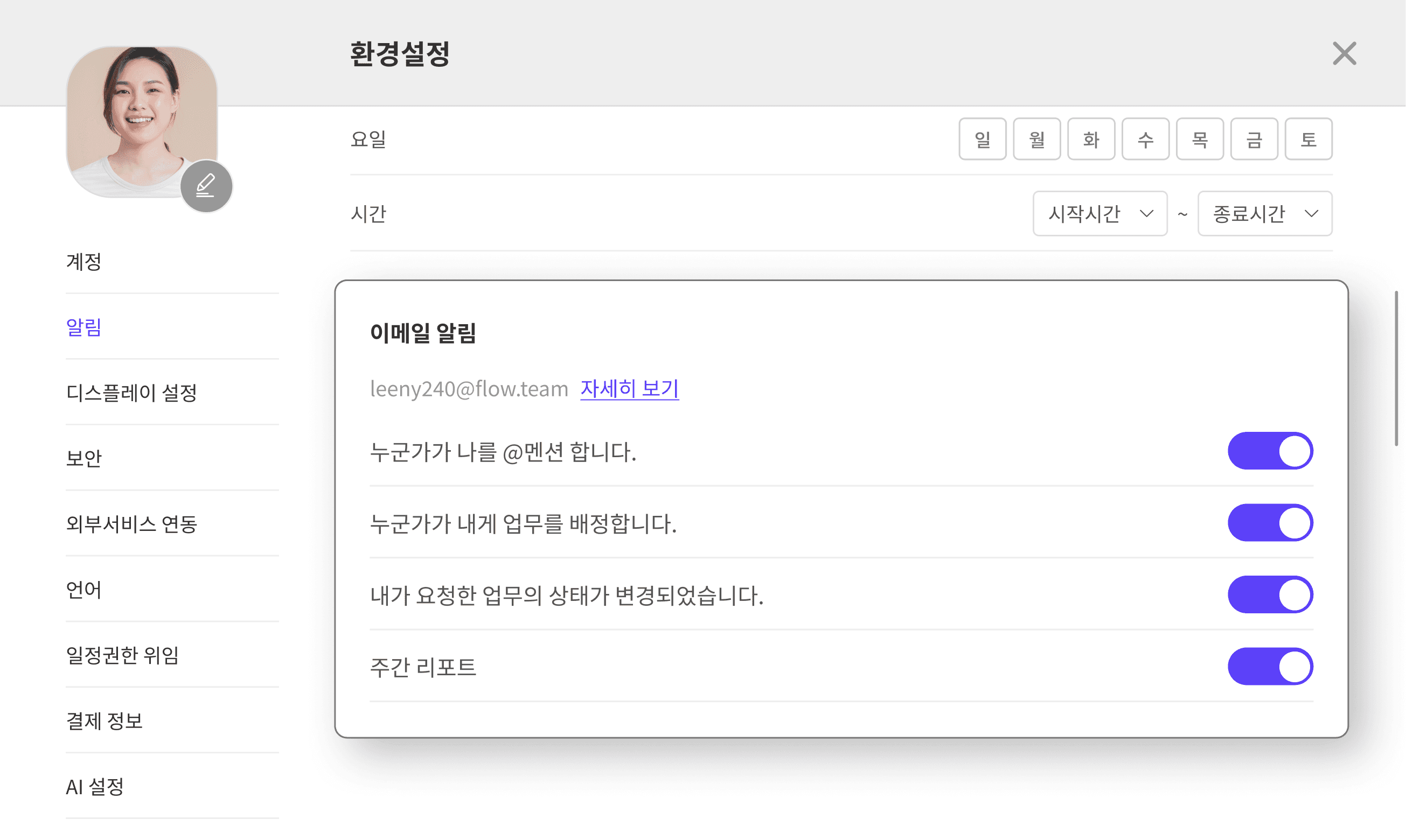
* 경로: 프로필 이미지 - 환경 설정 - 알림
1. 이메일 알림 설정하기이메일 알림은 꼭 다시 확인해야 하는 내용을 중심으로 설정해 두는 것이 좋으며, 다음과 같은 항목을 메일로 받을 수 있습니다.
· 나를 멘션(@)한 글
· 나에게 배정된 업무의 상태 변동
· 내가 등록(요청)한 업무의 상태 변동
· 주간 리포트
자리를 자주 비우는 구성원이나 외근과 재택이 섞여 있는 팀이라면 이메일 알림이 큰 도움이 됩니다. 플로우 푸시를 미처 확인하지 못해도 메일함에서 중요한 변동 사항을 한 번 더 확인할 수 있어, 놓치는 일을 줄여 줍니다.
2. 주간 리포트로 한 주 단위로 정리하기
플로우 주간 리포트는 매주 월요일 아침에 받아볼 수 있는 이메일 보고서입니다. 이 리포트에는 다음과 같은 내용이 정리됩니다.
· 이번 주가 마감일인 내 업무
· 내가 등록(요청)한 업무의 진행 상태
· 플로우에 등록된 내 일정
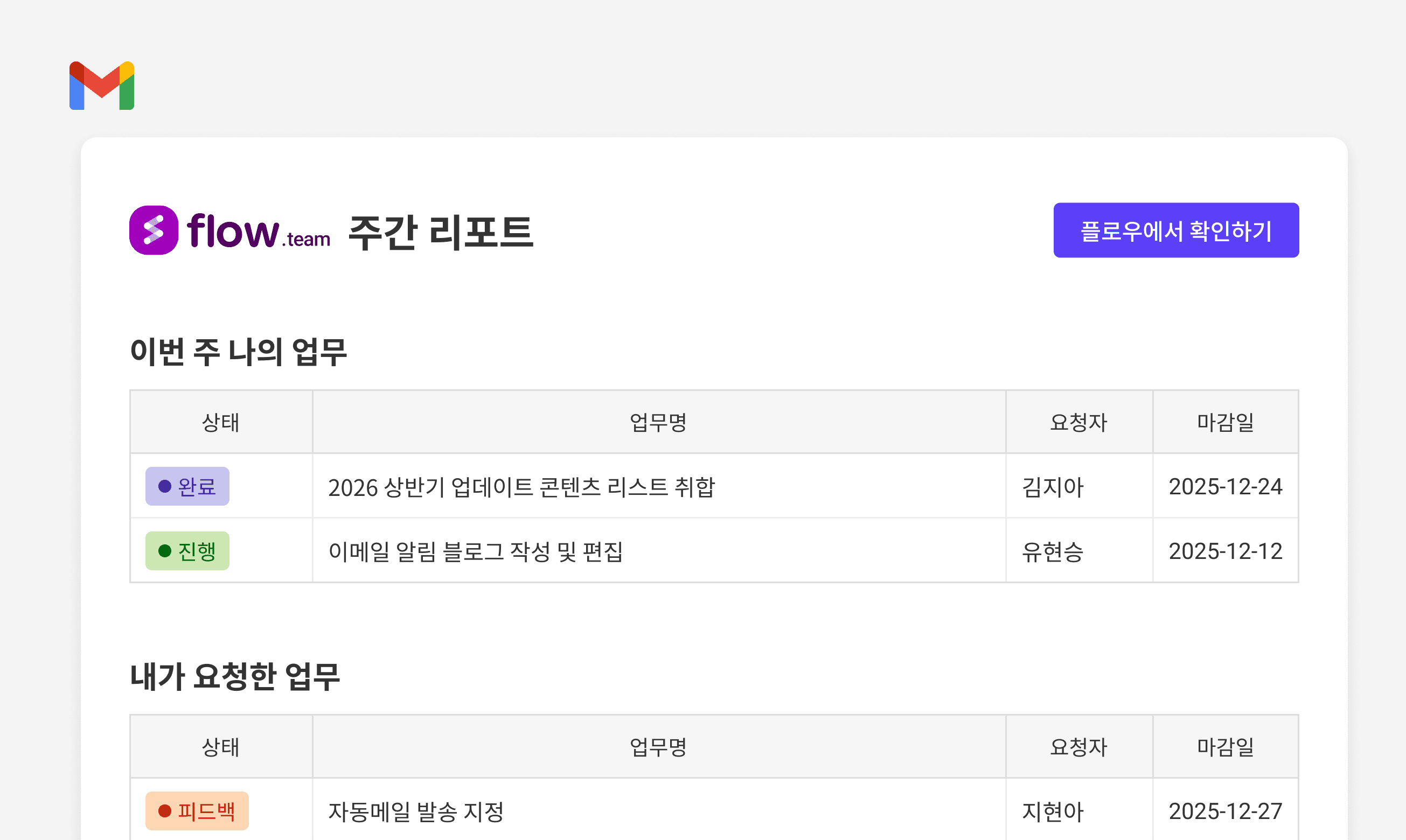
주간 리포트를 활용하는 방법은 간단합니다. 월요일 아침, 메일함에서 플로우 주간 리포트를 열고 그 내용을 오늘의 할 일과 이번 주의 할 일로 자연스럽게 연결시키는 것입니다.
월요일에는 출근 후 “주간 리포트부터 한 번 보고 오늘 일 시작해 주세요”라고 팀에 안내해 보세요. 이번 주에 해야 할 일을 먼저 정리하고 난 뒤에 업무를 시작하게 만드는 간단한 방법입니다.
Writer & Editor 이연주 / Graphic 진화정